Tampilkan postingan dengan label Windows. Tampilkan semua postingan

Jumat, 14 Desember 2012

Office 2013 Full Permanent


Yup, versi terbaru dari Microsoft Office telah hadir sob yaitu Microsoft Office Professional 2013. Perubahan yang terdapat pada Microsoft Office Professional 2013 tergolong cukup banyak dan berbeda dari versi Microsoft Office sebelumnya. Microsoft Office Professional 2013 mempunyai keunggulan pada fitur SkyDrive. SkyDrive adalah fitur terbaru pada Microsoft Office Professional 2013 yang memungkinkan sobat menyimpan data office secara online dan dapat diakses kapan saja tanpa takut kehilangan data. Penasaran sob?

Apa itu Microsoft Office Professional 2013?
Microsoft Office Professional 2013 adalah produk terbaru keluaran Microsoft yang ditujukan untuk mendukung sistem operasi windows 8.
Fitur-fitur Microsoft Office Professional 2013:
1. SkyDrive
2. Sangat smooth dan halus untuk pergerakan maupun scrol mouse
3. Mendukung akselerasi GPU
4. GUI dan interface yang lebih cerah
5. Dan fitur mantap lainnya sob
Silahkan dicoba sob Microsoft Office Professional 2013 yang keren ini. Software, games yang free, gratis dan full version hanya di www.ad4msan.com

Nih untuk Product Key nya : B9GN2-DXXQC-9DHKT-GGWCR-4X6XK
catatan : Product Key ini cuma buat Masuk ke versi trial nya aja, bukan untuk aktivasi.
cara aktivasi ny DISINI

Cara Aktivasi Permanent Office 2013


Versi Final atau RTM dari Microsoft Office 2013 telah ada sob lantas bagaimana cara aktivasi permanen Microsoft Office 2013? Microsoft Office 2013 memiliki metode aktivasi yang sama dengan Windows 8 untuk dapat digunakan secara permanen. Metode aktivasi permanen Microsoft Office 2013 menggunakan Skype untuk verifikasi kode aktivasi setalah sebelumnya memasukan key Microsoft Office 2013 yang masih valid. Bagaimanakah caranya?

Cara aktivasi Microsoft Office 2013 menggunakan metode phone merupakan metode yang paling aman dan permanen yang pernah ada. Namun di satu sisi metode ini harus dilakukan dengan segera setelah mendapatkan key yang valid untuk aktivasi karena key untuk Microsoft Office 2013 sangat cepat di block oleh Microsoft sehingga harus sesegera mungkin di aktivasi setelah ada key Microsoft Office 2013 terbaru yang valid
Langkah-langkah untuk aktivasi permanen Microsoft Office 2013:
1. Download Microsoft Office 2013 RTM Final DISINI
2. Sobat harus mempunyai Skype terlebih dahulu sebelum melakukan aktivasi, download Skype DISINI
2. Masukan key aktivasi Microsoft Office 2013 yang masih valid dibawah ini:


B9GN2-DXXQC-9DHKT-GGWCR-4X6XK
atau
4. Cara memasukan key Microsoft Office 2013 sebelumnya wajib mematikan/memutuskan koneksi internet terlebih dahulu
5. Buka Word 2013 nanti ada error seperti ini:
6. Masukan product key yang masih valid
7. Selanjutnya akan ada activation wizard pilih Phone Activation
8. langkah selanjutnya pilih negara United Kingdom (UK) dan catat Installation ID yang muncul pada layar
9. Gunakan Skype dan telp nomor Toll-Free United Kingdom yaitu+448000188354
10. Jika sudah tersambung (tenang aja ini mesin penjawab yang jawab ko)
pada pertanyaan “Product key for home or busineess?” pilih “home” (tekan angka 1) kemudian tekan hastag (#) dan masukan installation ID dan pada pertanyaan selanjutnya “How many computer you want to use it?” pilih “1″ (tekan angka 1 lagi) untuk mendapatkan konfirmasi ID melalui telepon.
11. Setelah mendapatkan konfirmasi ID masukan pada kotak Confirmation ID
12. Dan selamat Microsoft Office 2013 telah teraktivasi permanen

Kamis, 13 Desember 2012

Download Windows 8 Professional Edition RTM 32 Bit dan 64Bit Full Activated

Written By Fikri Muhammad Iqbal on Sunday, October 28, 2012

Akhirnya, setelah sekian menunggu untuk peluncuran windows 8, sekarang saya bisa share tentang Windows 8 ini. Baiklah, langsung saja pada intinya. Jadi Windows 8 ini adalah generasi terbaru windows, yang merupakan "kakak" dari windows 7. WIndows 8 ini diluncurkan tepat pada saat hari raya Idul Adha, yaitu pada tanggal 26 Oktober 2012.

Untuk download nya saya tidak bisa pastikan, karena memang saya juga masih pada tahap download, namun, ketika saya sudah mencoba sendiri, saya akan segera update post ini dan saya akan share perkembangnnya.

Seperti judul post nya, ini memang WIndows 8 Professional Editions

Link Downloadnya :
Download Windows 8 Professional Edition 32 bit Part 1
Download Windows 8 Professional Edition 32 bit Part 2
Download Windows 8 Professional Edition 32 bit Part 3

Download Windows 8 Professional Edition 64 bit Part 1
Download Windows 8 Professional Edition 64 bit Part 2
Download Windows 8 Professional Edition 64 bit Part 3
Download Windows 8 Professional Edition 64 bit Part 4

Download Windows 8 Professional Edition via Torrent

Cara Install :
Untuk install mudah saja, seperti dari sumber yang saya dapat, anda hanya perlu untuk mengekstrak saja, lalu install.

Serial :


Retail
Core = FB4WR-32NVD-4RW79-XQFWH-CYQG3
Professional = XKY4K-2NRWR-8F6P2-448RF-CRYQH - retail key
ProfessionalWMC = RR3BN-3YY9P-9D7FC-7J4YF-QGJXW (Upgrade only, can't be used on WinPE) - retail key for Windows Media Center

Volume
gvlkCore=BN3D2-R7TKB-3YPBD-8DRP2-27GG4
gvlkProfessional=NG4HW-VH26C-733KW-K6F98-J8CK4
gvlkProfessionalWMC=GNBB8-YVD74-QJHX6-27H4K-8QHDG

Cat :
Serial ini hanya digunakan saat instalasi saja, bukan untuk mengaktivasi windows 8
 
cara aktivasinya
Cara Pertama

1.Pertama-tama kita setting DNS internet

 Klik Start > ketikan "Control Panel" lalu enter > Network And Internet > Network And Sharing Center > Change Adapter Settings > Klik kanan pada koneksi internet yang sedang di gunakan>lalu Klik Properties > Klik tab Networking > Klik Internet Protocol Version 4 (TCP/IP) > Properties > klik Use the following DNS Server Addresses > Pada Preferred DNS Server masukan ip 8.8.8.8 dan pada Alternate DNS server masukan ip 8.8.4.4

 2.Setelah itu atur settingan jam internet
Klik jam {yang ada di ujung kanan bawah > Change date and time settings... > Klik tab internet time > klik Change Settings... > pada Server pilih time.windows.com > Lalu Updatenow > jika sudah Sukses Klik OK tapi jika tidak...
klik lagi Update Now sampai sukses

 3.Persiapan sudah selesai, sekarang kita masuk ke cara aktivasi
Klik kanan pada Start > Klik Command Prompt (Admin) > Klik Yes >
masukan

slmgr.vbs -ipk NG4HW-VH26C-733KW-K6F98-J8CK4

lalu enter, setelah itu masukan

slmgr.vbs -skms win8kms4.mooo.com

lalu klik enter, dan terakhir masukan

slmgr.vbs -ato


Cara Kedua
1.Pertama-tama kita setting DNS internet

 Klik Start > ketikan "Control Panel" lalu enter > Network And Internet > Network And Sharing Center > Change Adapter Settings > Klik kanan pada koneksi internet yang sedang di gunakan>lalu Klik Properties > Klik tab Networking > Klik Internet Protocol Version 4 (TCP/IP) > Properties > klik Use the following DNS Server Addresses > Pada Preferred DNS Server masukan ip 8.8.8.8 dan pada Alternate DNS server masukan ip 8.8.4.4

2.Setelah itu atur settingan jam internet

Pastikan tanggal dan waktu di komputermu sudah diatur dengan benar. Time zone juga jangan sampai keliru. Time zone Indonesia adalah: GMT+7 atau UTC+7
 
3.Persiapan sudah selesai, sekarang kita masuk ke cara aktivasi
Klik kanan pada Start > Klik Command Prompt (Admin) > Klik Yes >
masukan

slmgr/ipk NG4HW-VH26C-733KW-K6F98-J8CK4

lalu enter, setelah itu masukan

slmgr/skms win8kms4.mooo.com

lalu klik enter, dan terakhir masukan

slmgr/ato

Successfully
dan tara windows anda aktif deh

Kamis, 11 Oktober 2012

Download/Install virtual desktop Windows XP dan Windows 7

Software Virtual Desktop adalah sebuah perangkat lunak gratis yang didistribusikan oleh microsoft melalui situs resminya. Perangkat lunak Virtula Desktop ini dapat digunakan untuk mengatur aplikasi pada layar komputer pada hingga empat virtual desktop. Secara simultan anda dapat membaca email di satu desktop, browsing web pada desktop kedua, dan melakukan pekerjaan di perangkat lunak excel atau software lainnya pada desktop ketiga, serta bermain game di desktop keempat, Semuanya dapat dilakukan secara simultan pada masing-masing desktop tanpa khawatir adanya konflik software. Setelah mengkonfigurasi hotkeys untuk desktop switching, kita dapat membuat dan beralih desktop yang diinginkan dengan mengklik pada ikon tray untuk membuka preview desktop dan jendela peralihan, atau dengan menggunakan hotkeys. Virtual Desktop ini dapat berjalan dengan normal pada Windows XP maupun Windows 7.

Tidak seperti utility virtual desktop lain yang menerapkan desktop mereka dengan menampilkan jendela yang aktif pada desktop dan menyembunyikan sisanya, Sysinternals Desktops menggunakan objek desktop Windows untuk masing-masing desktop . Jendela aplikasi terikat ke objek desktop ketika mereka dibuat, sehingga Windows mempertahankan hubungan antara jendela dan desktop dan windows tahu mana yang akan ditampilkan bila anda mengaktifkan desktop. Hal tersebut membuat Sysinternals Desktops sangat ringan dan bebas dari bug yang terkadang pada software lain jendela aktif menjadi tidak konsisten dengan jendela terlihat pada preview virtual desktop.

Ketergantungan Desktops pada objek desktop Windows berarti bahwa ia tidak dapat memberikan beberapa fungsi lain dari utility virtual desktop, namun sebagai contoh, Windows tidak menyediakan cara untuk memindahkan jendela dari satu objek desktop untuk yang lain, dan karena proses Windows Explorer yang terpisah harus dijalankan pada setiap desktop untuk menyediakan taskbar dan start menu. Selanjutnya, tidak ada antar muka (interface) untuk menghapus objek desktop, sehingga Aplikasi Virtual Desktops tidak menyediakan cara untuk menutup desktop. Cara yang disarankan untuk menonaktifkan aplikasi Virtual Desktops adalah dengan logoff windows.Atau menggunakan cara kedua yaitu menggunakan Windows Task manager. (klik kanan di Taskbar kemudian pilih Task Manager , selanjutnya di jendela windows taks manager sorot Desktop kemudian klik tombol End task


Untuk mengaktifkan virtual desktop, di windows Explorer double klik aplikasi Desktop


2. Secara otomatis akan muncul ikon virtual desktop di taskbar, klik icon virtual desktops tersebut selanjutnya klik salah satu jendela preview virtual desktop, buka browser internet
Selanjutnya klik pada jendela preview kedua, buka aplikasi kalkulator
Selanjutnya klik pada jendela ketiga buka aplikasi game
Anda bisa berpindah window secara simultan


Salahsatu kelemahan aplikasi di atas tidak ada tombol perintah untuk menutup aplikasi
Untuk menutup aplikasi Virtual Desktop , klik kanan di taskbar, pilih Desktop.exe
Klik tombol End Process

Jika ingin mengaktifkan Virtual Desktop secara otomatis saat membuka windows
Klik kanan icon virtual desktop yang ada di taskbar
Pilih Options
Centang Run automatically at Logon
Klik OK


Untuk mengunduh aplikasi di atas bisa gunakan link berikut virtual desktop

Cara backup /copy dvd film/dvd data yang error ke hardisk

Isobuster merupakan sebuah software software utility yang dapat digunakan untuk melakukan recovery terhadap data yang hilang dari hardisk akibat terhapus maupun karena proses partisi hardisk yang bermasalah (kurang sempurna) . Saat ini Isobuster didistribusikan dalam 3 versi paket yaitu Isobuster versi Free, Isobuster versi Personal dan Isobuster versi Profesional. Untuk Isobuster Free hanya terdapat fitur backup data yang dapat digunakan untuk mengektrak data/file (saat ini hanya mendukung format CD/DVD). Isobuster Personal sudah mendukung backup /extract data format Blue Ray Disc (BR Disc) dan dilengkapi dengan fitur data recovery, sedangkan Isobuster Profesional memilik tambahan fitur data recovery yang lebih lengkap.

Sebenarnya dengan software isobuster versi free, kita sudah dapat melakukan penyelamatan terhadap data /file dalam sebuah kase VCD /DVD Film atau DVD yang berisi data dokumen/aplikasi lainnya. Dalam beberapa kasus yang pernah ditanyakan oleh teman-teman tentang cara mengcopy DVD Film ke hardisk. Secara manal cukup dicopy paste lewat windows explorer, namun jika kualitas CD/DVD jelek mungkin karena ada bad sector atau ada baret (tergores) pada permukan DVD maka biasanya pesan yang muncul adalah : "Cannot copy VTS_01_4. The request could not be performed because of an I/O device error". ika kasusnya seperti ini maka Isobuster dapat menjadi salah satu pilihan untuk mengcopy file DVD ke hardisk.


Tampilan error saat melakukan proses copy paster dari keping DVD (DVD Player) ke hardisk komputer seperti di bawah ini :


Berikut Prosedur Kerja yang bisa dilkukan untuk melakukan copy paste DVD ke hardisk :

1. Buka aplikasi isobuster. Biasanya saat pertamakali dibuka akan muncul kotak dialog Registration. Dalam kotak dialog Registration will enable isobuster PRO functionally yang muncul seperti gambar di bawah ini pilih tombol "Free Funct. Only"


2.Setelah aplikasi Isobuster terbuka seperti gambar berikut
Pilih Drive DVD
Selanjutnya pada directory Track 01, pilih directory ISO-New
kemudian pilih Folder VIDEO_TS

Di sisi kanan window pilih salahsatu file yang akan dibackup /dicopy ke hardisk
Dalam contoh dipilih VTS_01_04.VOB
Klik kanan pada  VTS_01_04.VOB , dalam popup menu pilih Extract VTS_01_04.VOB

3. Akan muncul kotak dialog untuk menyimpan file dvd. Pilih sebuah direktori di dalam hardisk untuk menempatkan file hasil copy  dari file DVD
Kemudian klik tombol Save


 4.Selanjutnya proses pengkopian file akan berlangsung, disaat software isobuster mendeteksi kerusakan pada file akibat bad sector pada keping DVD, maka akan muncul kotak dialog seperti di bawah ini
Sector 1885234 couldn't be read, Error :04/3E/02. RETRY, SELECT an option and Proceed or Quit


Di bagian frame Selection pilih salah satu option:
a. Omit Sector : pilihan ini akan mengabaikan bagian sector yang rusak, hanya mengcopy bagian yang bagus saja (ukuran file hasil copy paste akan lebih kecil dari ukuran file yang ada di DVD)
b. Replace with all zeroes : pilihan ini akan memberikan intruksi kepada software isobuster, apabila menemukan sector yang rusak maka secara otomatis nilai datanya diisi dengan nilai nol
c. Replace with dummy data : pilihan ini akan memberikan perintah kepada isobuster untuk melakukan pengisian dummy data pada hasil copy data dari sector yang mengalami kerusakan 


4. Cukup pilih Replace with all zeroes  kemudian centang Always apply Selection

Tunggu hingga proses copy paste selesai (Biasanya jika banyak bad sector pada permukaan magnetik DVD maka proses copy paste akan lebih lambat)

Jangan lupa copy semua file yang ada di folder VIDEO_TS  ke hardisk agar saat memutar/memainkan film DVD dari hardisk dapat muncul subtitle bahasa Indonesia atau subtitle bahasa lain yang tersedia di option subtitle configuration menu.

4 software gratis untuk copy dvd film yang rusak ke hardisk

Software backup dvd saat ini banyak beredar di internet mulai dari yang gratisan hingga berbayar.Beberapa Software Backup DVD dapat dikoleksi sebagai cadangan yang mungkin dapat membantu disaat akan memutar film yang berada dalam sebuah keping DVD sewaan dari Rental DVD namum belum sempat diputar pada komputer karena mengalami keterbatasan waktu luang untuk menonton. Maka beberapa alternatif yang bisa dilakukan adalah melakukan backup /burning DVD ke kepingan DVD baru menggunakan software Nero Burning. Pilihan kedua adalah dengan mengcopy langsung file film yang ada pada DVD ke hardisk komputer. Software ini sangat bermanfaat jika pada DVD Film terdapat bad sector pada lapisan magnetik maka jika dicopy secara langsung menggunakan fasilitas Copy Paste pada Window Explorer akan muncul pesan error sperti di bawah ini:
Cannot copy VTS_01 : The request could not be perform because of an I/O device error


Beberapa software gratis yang bisa digunakan untuk backup dvd film ke hardisk, sekaligus mengatasi keterbatasan copy-paste windows explorer adalah:

1. Isobuster
Software Isobuster merupakan sebuah software yang memilik banyak fitur dapat digunakan untuk menyelamatkan data (data recovery), mampu melakukan recovery terhadap kerusakan data pada berbagai media penyimpanan. Software ini terdiri dari 3 varian yaitu versi Free, Personal, dan Pro. Sehubungan dengan topik postingan yang membahas tentang metode Copy DVD error maka dengan hanya menggunakan versi Free maka fitur ini dapat menadi solusi untuk mengcopy data /DVD Film ke hardisk. Proses Penggunaan software cukup mudah. Buat teman-teman yang masih pemula silahkan dilihat link download dan cara menggunakan softwarenya disini Copy DVD  ke Hardisk

2. Unstoppable Copier DVD
Program Roadkil's Unstoppable Copier ini merupakan sebuah software gratis yang memungkinkan anda untuk menyalin file dari disk yang mengalami masalah seperti bad sectors, goresan atau yang hanya memberikan error saat membaca data. Program ini akan mencoba untuk memulihkan setiap bagian dari potongan  file dibaca selanjutnya  menyimpan file per potongan tersebut. Dengan menggunakan metode ini sebagian besar jenis file dapat dibuat bisa digunakan bahkan jika beberapa bagian dari file disk yang tidak dapat dipulihkan secara keseluruhan.

Program ini dapat digunakan sebagai sistem backup harian menggunakan modus batch. Daftar transfer dapat disimpan ke sebuah file dan kemudian dijalankan dari baris perintah untuk melakukan batch yang sama dari transfer secara teratur tanpa harus menggunakan antarmuka GUI. Program ini mendukung parameter baris perintah yang memungkinkan aplikasi untuk dijalankan dari penjadwalan atau script sehingga dapat lebih memudahkan pengulangan proses copy DVD disc.


Spesifikasi Software Roadkil's Unstoppable Copier :
Support OS : Windows 2000, Windows XP, Windows Vista, Windows 7
Ukuran Installer : 417 KB.

 Program untuk copy DVD ini bisa didownload disini Unstoppable Copier DVD

3. Free DVD Descrypter

Software Free DVD Descrypter ada;ah sebuah perangkat lunak gratis yang dapat digunakan untuk mengcopy DVD Film ke dalam hardisk.  Software ini sangat mudah digunakan , tampilan yang sederhana. Proses untuk mengoperasikan software cukup dengan memilih source DVD kemudian menetukan Output Folder selanjutnya dengan menekan tombol Save to PC maka seluruh isi DVD akan diuat duplikatnya pada hardisk

Spesifikasi Software :
Support Windows XP SP3, Vista, Windows 7 and .Net Framework 2 SP2
Sise : 17.1 MB


Perangkat lunak untuk copy DVD ini bisa diunduh disini Free DVD Descrypter


4. DVD Smith Movie Backup

DVD Smith Movie Backup adalah perangkat lunak gratis (freeware) yang dapat digunakan untuk membackup & copy DVD. DVD Smith Movie Backup dapat mendekripsi dan menghapus semua jenis perlindungan DVD, copy DVD ke hard drive komputer sebagai folder DVD. Anda fleksibel untuk menyalin seluruh DVD disc atau menyalin film utama saja.

Dengan  teknologi dekripsi  DVD, DVDSmith Movie Backup bekerja sebagai Decrypter DVD sekaligus untuk menyalin mendeskripsi perlindungan DVD yang di enkripsi dengan metode CSS,RCE, APS, UOPs Enription, dll

 Features utama DVD Smith Movie Backup:
1. Copy DVD ke Hard Drive dalam rasio 1:1
2. Antarmuka pengguna yang Intuitif
3. Decrypt dan menghapus semua perlindungan salinan
4. Leluasa menikmati folder DVD dengan perangkat lunak pemutar video (video player) yang berbeda
5. Support Windows XP, Windows Vista, Windows 7


Software untuk copy DVD ini bisa didownload disini DVD Smith Movie Backup

Sabtu, 08 September 2012

Install Windows 7 untuk Semua komputer dan Laptop 15 menit


Install Windows 7 untuk Semua komputer dan Laptop 15 menit
Kali ini Kang Eko akan mencoba share tentang Cara Cepat Install Windows 7 untuk Semua komputer dan Laptop dalam 15 Menit. Uji coba yang kang Eko lakukan memakan waktu kurang lebih 15 menit untuk install windows 7 beserta aplikasi Microsoft Office 2007 dan program standart lainnya dan antivirus. Cara ini sudah Kang Eko coba di PC dan Laptop, dan semuanya berjalan dengan lancar. OK langsung saja ya…

Cara Cepat Install Windows 7 untuk Semua komputer dan Laptop 15 menit :
  • Install windows 7 lengkap dengan aplikasi pendukungnya seperti office, winamp, antivirus, dll. Pada proses install ini jangan menggunakan partisi yang 100Mb. Jadi Install windows 7 tanpa partisi 100Mb yang biasanya digunakan untuk bootloader. Jadi windows seven terinstall hanya pada 1 partisi saja. Karena kita akan membuat image ghost dari partisi ini.
  • Setelah Windows 7 beserta kelengkapannya jadi, Hapus User Account yang Aktif.
  • Hapus User Account yang aktif, caranya Klik kanan Computer di start menu => Pilih Manage => Klik Local Users and Group => Users, kemudian delete user account yang aktif, Misal USER. 

  • Maka akan muncul wizard seperti diatas ini, klik YES saja, dan klik YES lagi kalau muncul wizard berikutya sampai User yang aktif benar-benar terhapus. 
  • Jalankan SYSPREP.EXE untuk menghapus semua registry hardware yang telah terpasang di system windows.  Langkah ini adalah untuk menghapus segala registry hardware yang telah terinstal dengan maksud agar windows 7 ini bisa dipasang di semua Komputer ataupun Laptop.
  • Caranya : Klik Start Menu, ketikkan di kolom SEARCH : " C:\windows\system32\sysprep\sysprep.exe " kemudian tekan ENTER. 

  • Maka akan terbuka program sysprep ( System Preparation Tools) seperti gambar berikut. 

  • Centang Generalize, kemudian di "shutdown option" pilih Shutdown. 
  • Klik OK, maka proses penghapusan registry hardware pada system windows akan dimulai. 

  • Tunggu kira-kira 5-10 menit, maka kemudian windows akan shutdown sendiri. 
  • Partisi Windows 7 sudah siap kita jadikan IMAGE GHOST , dan bisa dipasang di semua jenis komputer dan laptop. Jika anda hanya ingin ganti Mainboard dan tidak ingin Install Ulang dari awal lagi, maka dengan langkah diatas, harddisk yang isinya windows 7 lama, bisa langsung dipindahkan ke Mainboard yang baru tanpa Install Ulang.
  • OK Langkah selanjutnya sudah pernah saya Posting silahkan klik link di bawah ini.
Untuk Proses Restore / Install cepat Via GHOST bisa Anda baca di sini :
http://ekohasan.blogspot.com/2010/12/cara-install-windows-xp-10-menit-bagian_21.html

Cara membuat Image Ghost bisa anda download di Link berikut :
http://adf.ly/576121/www.ziddu.com/download/13050835/PANDUANBUATWINXPIMAGEGHOST.zip.html

Cara membuat partisi dengan ACRONIS DISC DIRECTOR :
http://adf.ly/576121/www.ziddu.com/download/13060606/PANDUANBUATpartisidgAcRONIS-EKOHASAN.zip.html

Cara Restore / Install cepat via GHOST download di link berikut :
http://adf.ly/576121/www.ziddu.com/download/13060607/PANDUANGhost-InstallCepatWindowsXp-EKOHASAN.zip.html  

Demikian Cara Cepat Install Windows 7 untuk Semua komputer dan Laptop 15 menit,
Semoga bermanfaat.

Selasa, 04 September 2012

Sweet Home 3D v3.5


Sweet Home 3D adalah aplikasi desain interior gratis yang membantu Anda menempatkan furnitur Anda pada rencana rumah 2D, dengan preview 3D. Sweet Home 3D dilengkapi dengan 50 buah furnitur,Anda juga dapat mengimpor beberapa objek tambahan di dalamnya.

Untuk mendapatkan objek baru, silakan kunjungi halaman ini
Program ini ditujukan untuk anda yang ingin desain interior rumah dengan cepat, apakah bangunan baru atau hanya ingin mendesain ulang rumah yang sudah ada. Panduan visual Banyak membantu Anda menggambar rencana rumah dan tata letak perabot.Anda dapat menggambar dinding kamar pada gambar rencana yang ada,kemudian, drag and drop furnitur sesuai dengan rencana pembangunan rumah anda.
File Size: 31.71 MB
Publisher: eTeks
OS Support: Windows 2000/XP/2003/Vista/7

Hafidz Quran v.1.0 – JUZ AMMA


Software Hafidz Quran v.1.0- JUZ AMMA Sebuah Media Pembelajaran Al Quran Secara Cepat, Hemat, Praktis, dan Atraktif,Metode mudah dalam membaca, belajar, memahami dan menghafal Al-Quran

Jika Anda punya Laptop atau Komputer, Berarti Anda Sudah Memiliki Syarat yang Cukup Untuk Bisa Membaca & Menghapal AlQur’an secara Mandiri! Dengan Cara yang sangat Mudah, Dari DASAR Sampai MAHIR ! Insya Allah…Hanya Jika Anda Tahu Caranya!” Teruslah Membaca… Terobosan Fenomenal dalam Menghafal AlQuran dan Terjemahannya dengan Cara Termudah !
Sabda Rasulullah s.a.w:
“Dari Anas ra. Ia berkata bahawa Rasulullah s.a.w bersabda, “Sesungguhnya Allah itu mempunyai keluarga yang terdiri dari manusia.” Kemudian Anas berkata lagi, lalu Rasulullah s.a.w bertanya: “Siapakah mereka itu wahai Rasulullah. Baginda menjawab: “Iaitu ahli Quran (orang yang membaca atau menghafal Al- Quran dan mengamalkan isinya).Mereka adalah keluarga Allah dan orang-orang yang istimewa bagi Allah.
Semoga dengan memahami hal ini, kita semua bisa lebih terpacu untuk bisa menghafal Al Qur’an setiap harinya, semampu kita.
File Size: 29.30 MB
Publisher: IQroVanSoft Corporation
OS Support: Windows 2000/XP/2003/Vista/7

Selasa, 14 Agustus 2012

Download CorelDRAW® Graphics Suite X6 + Keygen Full Version

CorelDRAW Graphics Suite X6
Download CorelDRAW® Graphics Suite X6 + Keygen - Download CorelDRAW X6 Full Version - Inilah Corel Draw Update Terbaru menjadi CorelDRAW X6 With Keygen. Download CorelDRAW Graphics Suite X6 Terbaru 2012.

Pada CorelDRAW ini terdapat fitur yang lebih profesional. software untuk desain grafis, photo-editing dan kemampuan desain website. kecepatannya juga lebih cepat dalam memproses file berukuran besar dan gambarnya juga lebih besar pastinya.

Buat anda yang suka desain, yang lagi mencari software CorelDRAW terbaru ini, disini saya bagikan kepada anda semuanya.

TUTORIAL INSTAL CORELDRAW X6 :

Silahkan double klik CorelDRAWGraphicsSuiteX6Installer_EN32Bit.exe
corel draw
silahkan next jika membutuhkan net farmework silahkan next otomatis dia akan instal sendiri ingat di sini membutuh kan koneksi internet untuk instalasi net framework 3.5
install corel draw x6 install corel draw x6Accept untuk melanjutkan proses instalasi
install corel draw x6 Silahkan isi user name dan klik 1 have serial number dan isi serial numbernya, untuk memasukan serial number silahkan klik keygen.exe nya
install corel draw x6Nampak seperti gambar di atas silahkan pilihProgram dan pilih corel X6 dan klik serial maka di situ akan keluar serial number dan silahkan masukan

Note : Jangan di close dahulu sebelum proses instalasi selesai
SIlahkan next untuk melanjutkan proses instalasi
install corel draw x6
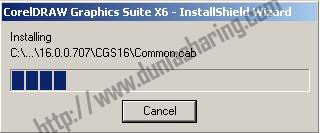
Dan tunggu instalasi berjalan sampai selesai install corel draw x6install corel draw x6
install corel draw x6install corel draw x6
Ok instalasi selesai dan belum cukup sampai di sini masih ada sedikit lagi untuk membuat Corel ini menjadi full version
Silahkan pilih other activation options install corel draw x6

Silahkan pilih phone corel install corel draw x6
Silahkan masukan code instalation code ke kotak instaltion code pada keygen sehabis itu tinggal klik activation
install corel draw x6
setelah itu copy activation code yang telah di dapat dari hasil activation keygen, dan masukan code tersebut ke corel ( untuk lebih jelas lihat gambar)
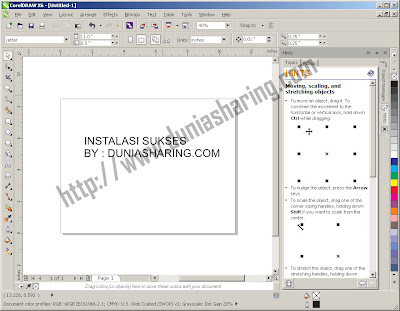
install corel draw x6Aktivasi kode berhasil dan anda telah mempunyai corel draw x6 full version
Download Corel Draw
Download Corel Draw X6 Free Download Corel Draw X6 Free Full Keygen

Free Download Corel Draw X6 Free + Keygen

Ok.. Silahkan di download CorelDRAW X6 nya,, semoga tutorial di atas bisa bermanfaat untuk anda semuanya.

Sumber Artikel Bermanfaat : Duniasharing.com.

Jumat, 27 Juli 2012

Mencetak Photo Sesuai Ukuran dengan corelDRAW

Banyak cara yang dapat digunakan untuk mencetak Foto atau gambar sesuai ukuran yang diinginkan, bahkan dalam setiap printer yang kita beli selalu menyediakan tool aplikasi yang dengan mudah dapat digunakan untuk mencetak dalam berbagai ukuran, contohnya Epson Easy Photo Print untuk printer Epson dll. Namun kadang kala ukuran default yang diberikan tidak sesuai dengan apa yang kita perlukan, sehingga membutuhkan software editing grafis tambahan.
Salah satu cara mencetak pas photo sesuai ukuran secara yang mudah dan simple setidaknya menurut saya, saya biasa menggunakan aplikasi desain grafis corel draw. Di sini saya menggunakan Corel Draw X3.
Langkah2:
1.    Buka aplikasi corel Draw – New
foto1.jpg
2.    Atur Property Bar pada halaman dengan ukuran A4 (biasanya kertas Foto yang dijual di pasaran berukuran A4), untuk unitnya bisa diganti cm/mm.
foto2.jpg
3.    Impor gambar ke dalam stage/halaman dengan klik File – Import atau langsung buka windows explorer kemudian drag/seret file gambar yang dimaksud ke dalam stage/halaman.
foto3.jpg
4.    Kill rectangle tool (F6) untuk membuat persegi panjang sesuai ukuran yang kita inginkan, contohnya 40X60 mm, untuk merubah ukuran bisa menggunakan property bar yang tersedia.
foto4.jpg
5.    Geserlah foto yang akan kita cetak ke dalam kotak persegi ukuran 40X60 mm yang sudah kita buat sesuai area photo yang akan kita seleksi.
foto5.jpg
6.    Atur customisasi efek power-clip dengan klik: Tool – Options – workspace – edit – hilangkan tanda centang pada “Auto-Center New powerClip Contents”
foto6.jpg
7.     Klik menu “Effect – PowerClip – Place Inside Container” tempatkan cursor mouse pada tepi persegi panjang yang sudah kita buat.
foto7.jpg
8.    Untuk penggandaan foto ke samping bisa medrag gambar dengan tombol kiri mouse dan pencet tombol shift pada keyboard, kemudian melepasnya dengan mengklik kanan.
foto8.jpg
9.    Bisa juga dengan docker Transformation, untuk memunculkannya klik “Window–Dockers–Tranformations –Position, atur nilai positions 45 mm pada “H” (horizontal)  untuk memberi jarak antar foto, kemudian klik “Apply To Duplicate”
foto9_0.jpg
10.    Untuk penggandaan photo ke bawah, seleksi seluruh photo dengan “Pick Tool” kemudian  ulangi langkah no 9, beri nilai H=0 V=-65 kemudian klik “Apply To Duplicate”
foto10.jpg
11.    Selanjutnya kita dapat langsung mencetak/print, jangan lupa atur preferences printer anda sesuai jenis dan ukuran kertas yang digunakan.
foto9_0.jpg
Posting Lama ►
 

Labels

Pengunjung

free counters

Copyright 2012 Education: Windows Template by Erly | Publish on Erly Templates